آموزش نصب، افتتاح حساب و لایسنس در نینجا تریدر
برای نصب، افتتاح حساب و فعال سازی لایسنس در پلتفرم معاملاتی نینجا تریدر، کاربران باید چند مرحله مشخص را طی کنند. در ادامه، آموزش نینجا تریدر به صورت گام به گام توضیح دادهایم.
آموزش نصب نینجا تریدر
مجموعه نینجا تریدر برای افزایش دسترسی پذیری، این پلتفرم را در نسخههای مختلف و سازگار با دستگاههای گوناگون ارائه کرده است. کاربران میتوانند از نسخه موبایلی این نرمافزار روی سیستمعاملهای اندروید و iOS استفاده کنند. برای دانلود نسخه موبایلی این پلتفرم میتوانید از لینکهای زیر استفاده کنید.
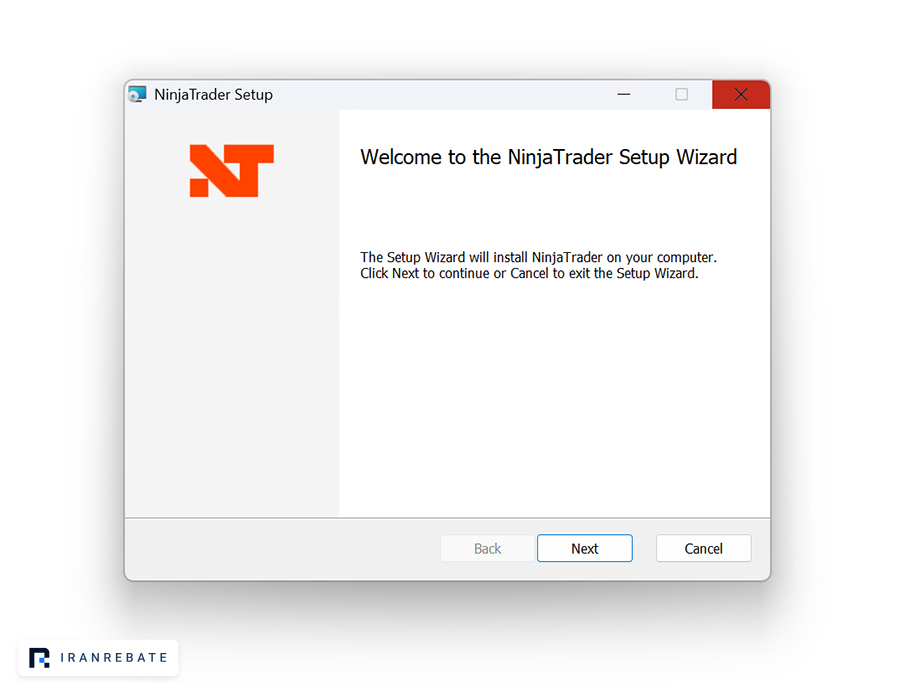
همچنین دسترسی به حساب معاملاتی بدون نیاز به نصب نرم افزار از طریق نسخه تحت وب (Cloud-Based) نیز فراهم شده است. به علاوه، لینک دانلود نسخه دسکتاپ (ویندوز) نینجا تریدر به عنوان اصلیترین انتخاب تریدرها پس از ثبت نام در داشبورد کاربران قرار گرفته است. پس از اتمام دانلود، فایل نینجا تریدر را باز کرده و فرایند نصب را مانند دیگر برنامههای ویندوزی انجام دهید.
آموزش افتتاح حساب
برای افتتاح حساب به سایت اصلی نینجا تریدر وارد شده و گزینه «Get started» را برگزینید.

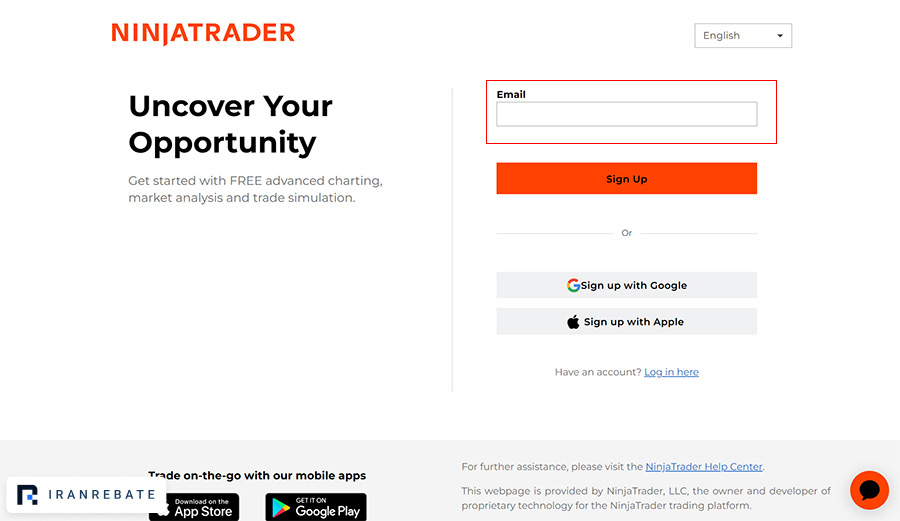
با انتخاب این گزینه به صفحه ثبت نام در نینجا تریدر هدایت میشوید. همانطور که در تصویر زیر مشخص کردیم، آدرس ایمیل خود را در کادر وارد کرده و بر روی «Sign Up» کلیک کنید.
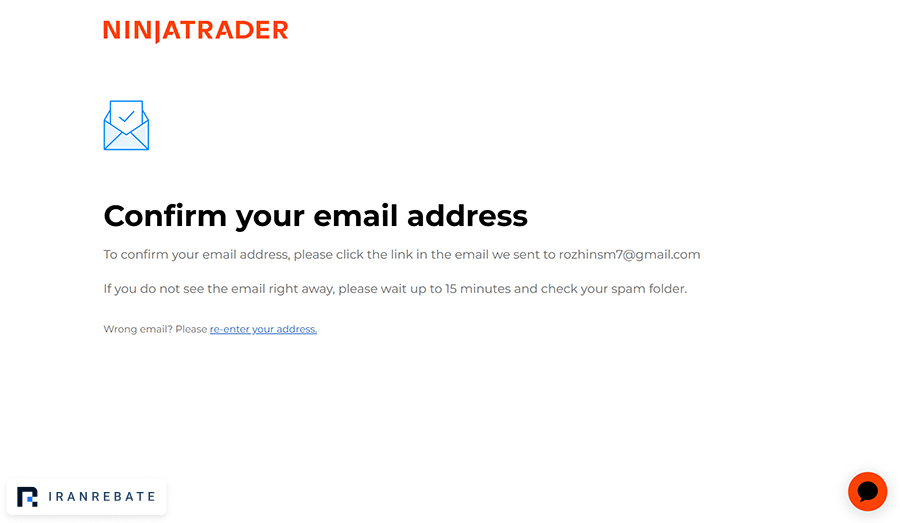
برای ادامه فرایند ثبت نام باید ابتدا ایمیل خود را از طریق لینک ارسال شده تایید کنید.
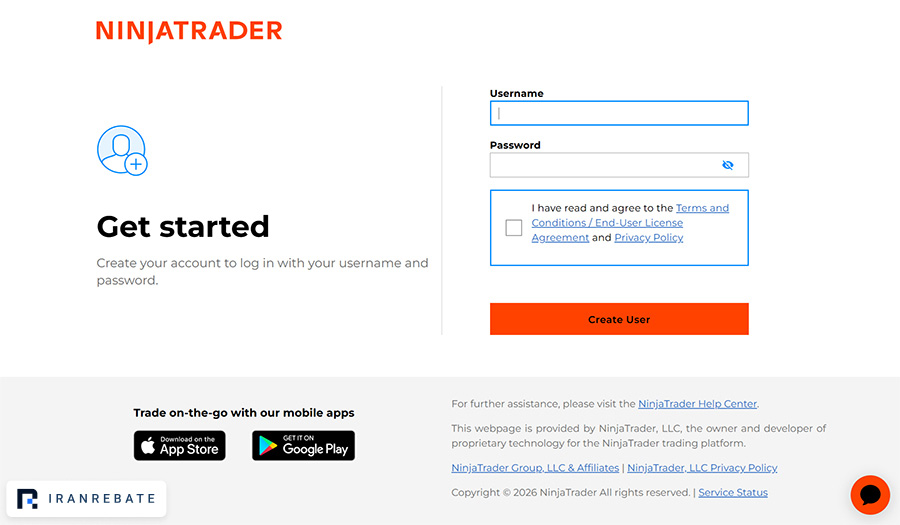
پس از تایید ایمیل، نام و رمز عبور منتخب برای حساب کاربریتان را وارد کنید. در انتها پس از فعالسازی تیک موافقت با قوانین نینجا تریدر، گزینه «Create User» را انتخاب کنید.
پس از ایجاد حساب کاربری با انتخاب یکی از گزینههای مشخص شده در تصویر، میتوانید نسبت به افتتاح حساب واقعی یا دمو اقدام کنید.
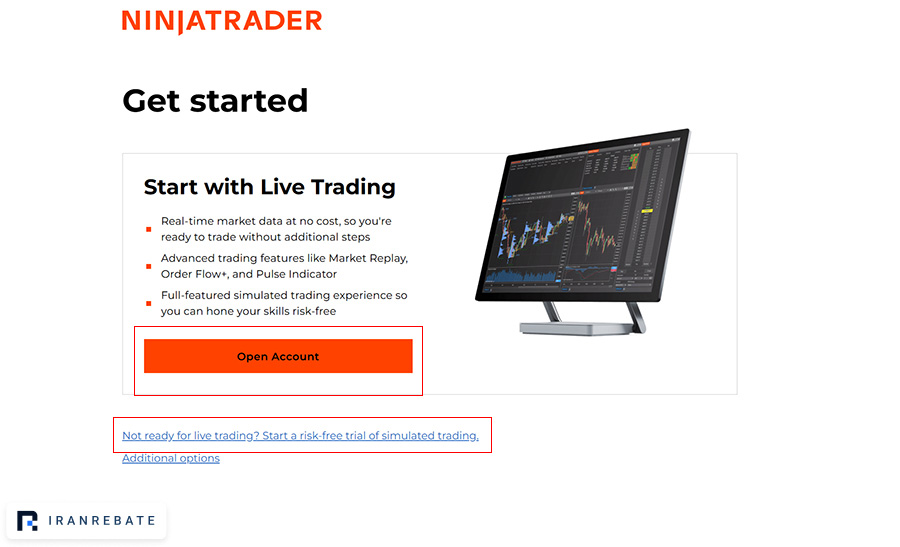
لایسنس نینجا تریدر
حال پس از افتتاح حساب و ورود به داشبورد معاملاتی، تب «plan» را برگزیده و اشتراک مورد نظرتان را خریداری کنید. در نظر داشته باشید که هزینه اشتراک ماهانه این پلتفرم با فعالسازی قابلیت عمق بازار (trade using market depth) تقریبا دو برابر افزایش مییابد. اکنون پس از اتمام خریداری لایسنس، برای فعال سازی آن باید به صفحه لایسنس نینجا تریدر مراجعه کنید. کاربران به مدت 14 روز میتوانند از نسخه دمو با دادههای واقعی بازار بدون خریداری لایسنس استفاده کنند.
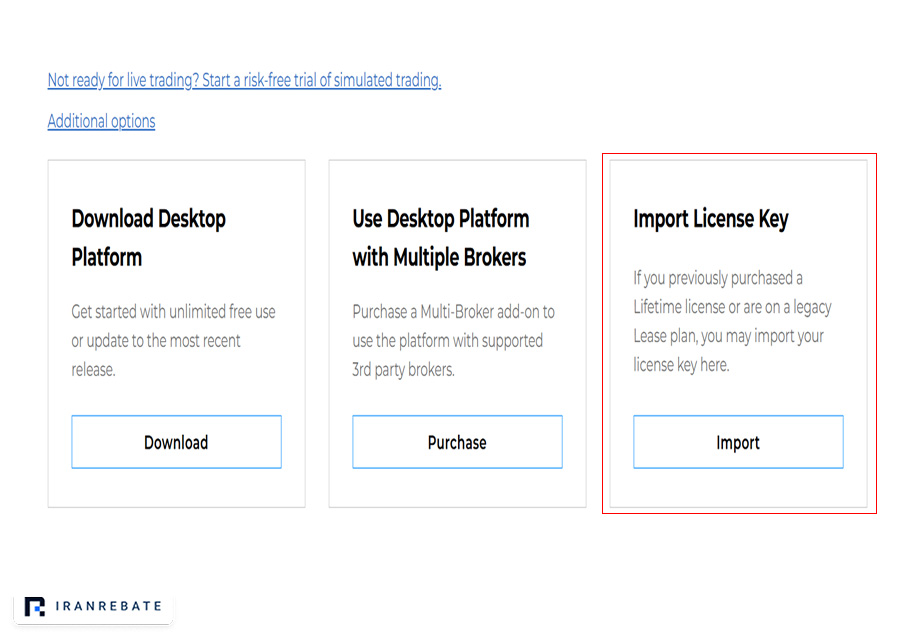
در این قسمت کد لایسنس دریافت شده را وارد کرده و در انتها گزینه «Import» را انتخاب کنید.
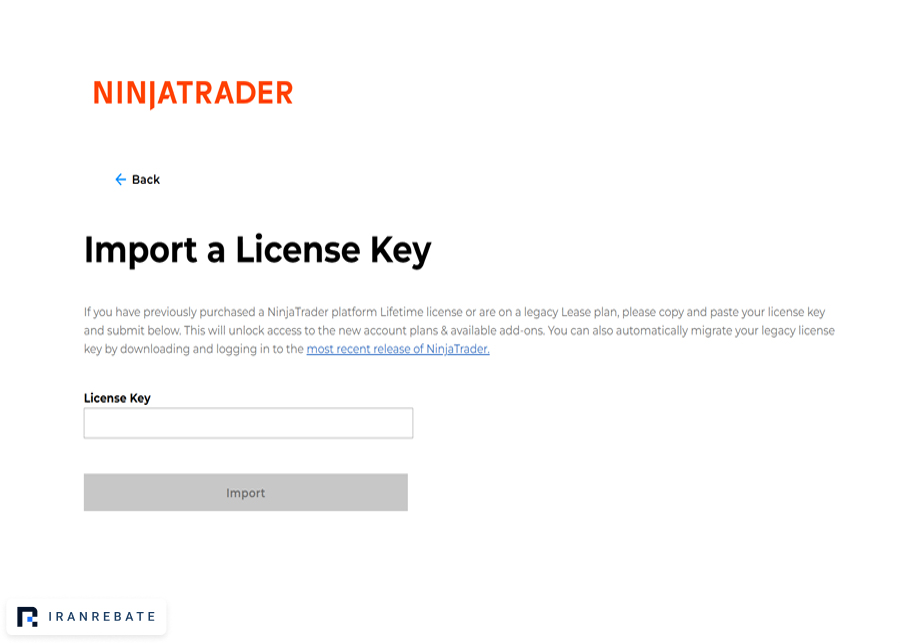
نحوه کار با برنامه نینجا تریدر
یکی از مواردی که کاربران ایرانی باید در نظر داشته باشند، تحریم ایرانیان توسط نینجا تریدر است. به صورتی که حتی برای ورود به وب سایت این پلتفرم به اپلیکیشنهای تغییر آی پی نیاز پیدا خواهید کرد. این شرایط برای نسخه ویندوز نرم افزار نینجا تریدر نیز صدق میکند. در ادامه به صورت کامل نحوه کار با برنامه نینجا تریدر را شرح دادهایم.
ورود به نینجا تریدر و اتصال حساب
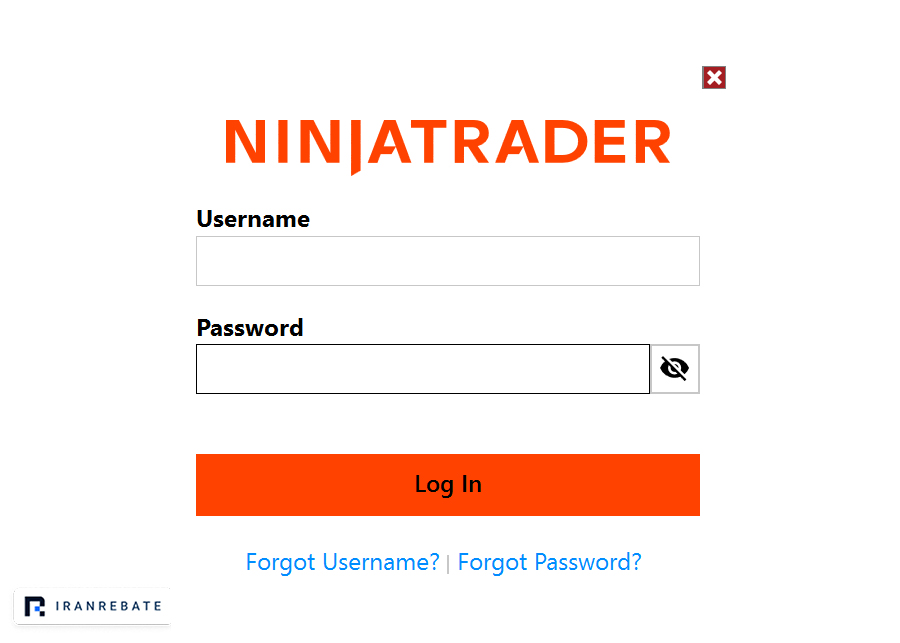
پس از اجرای برنامه، پنجره ورود به حساب کاربری نمایش داده میشود. در این بخش نام کاربری و رمزعبور خود را به منظور ورود به داشبورد وارد کنید.
در ادامه پس از افتتاح حساب و خرید اشتراک میتوانید به فضای کاربری پلتفرم نینجا تریدر دسترسی پیدا کنید. در محیط اصلی این پلتفرم برای اتصال حساب معاملاتی، گزینه «Connections» را انتخاب کنید. در این بخش پس از کلیک بر روی گزینه « Configure» پنجره اتصال حساب نمایش داده میشود.
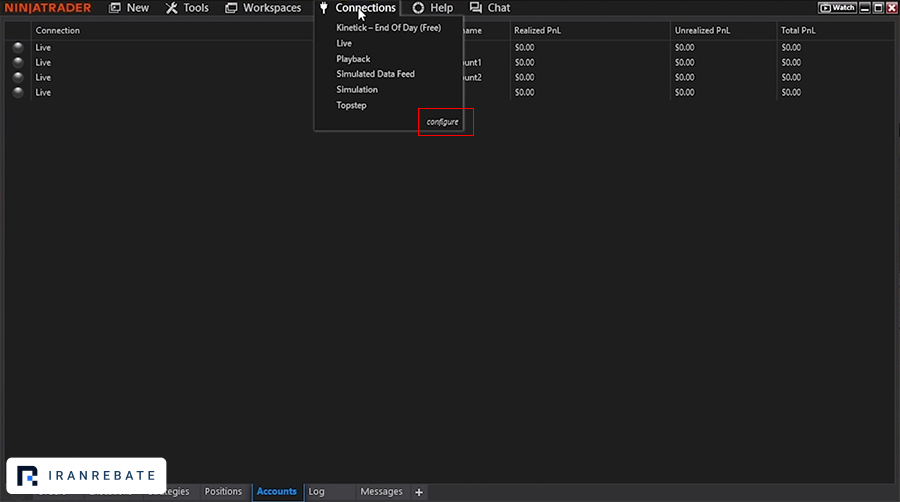
با افتتاح حساب، بروکر نینجا بروکر اطلاعات مورد نیاز این بخش شامل نام کاربری و رمزعبور را از طریق ایمیل به شما ارسال خواهد کرد. همچنین در این قسمت لیستی از بروکرهای پشتیبانی شده توسط نینجا تریدر نیز قرار داده شده است.
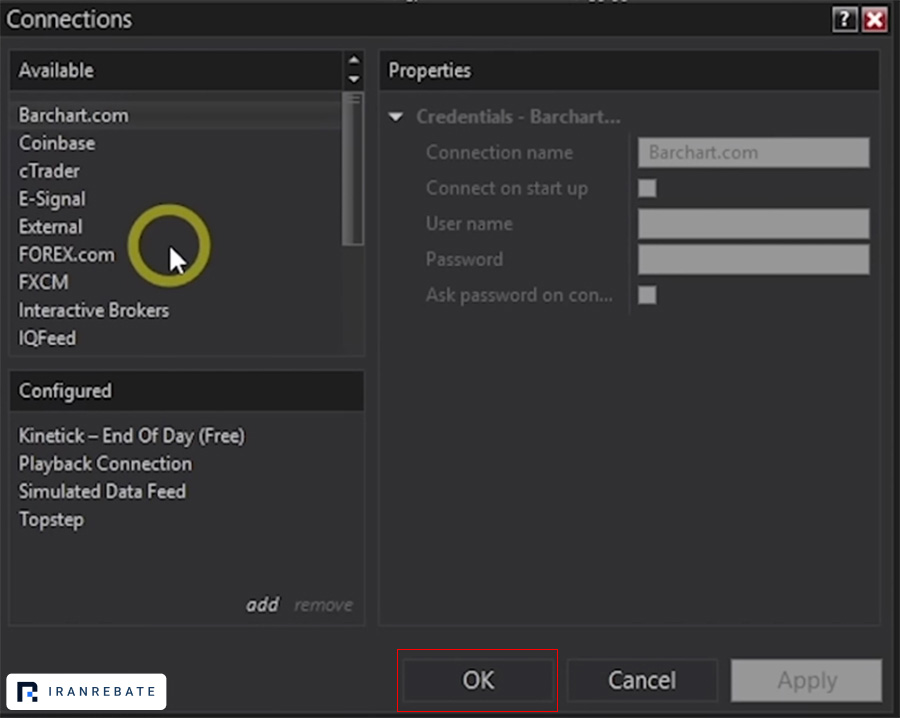
با ورود اطلاعات مذکور و کلیک بر روی گزینه «Ok» حساب واقعی اضافه شده و اکنون امکان شروع معاملات وجود دارد. دقت کنید که در پایین پنجره پلتفرم نینجا تریدر تبهای سفارشها (Orders)، معاملات انجام شده (Executions)، استراتژیهای (Strategies)، پوزیشنها (Positions) و حسابها (Accounts ) قرار گرفتهاند.
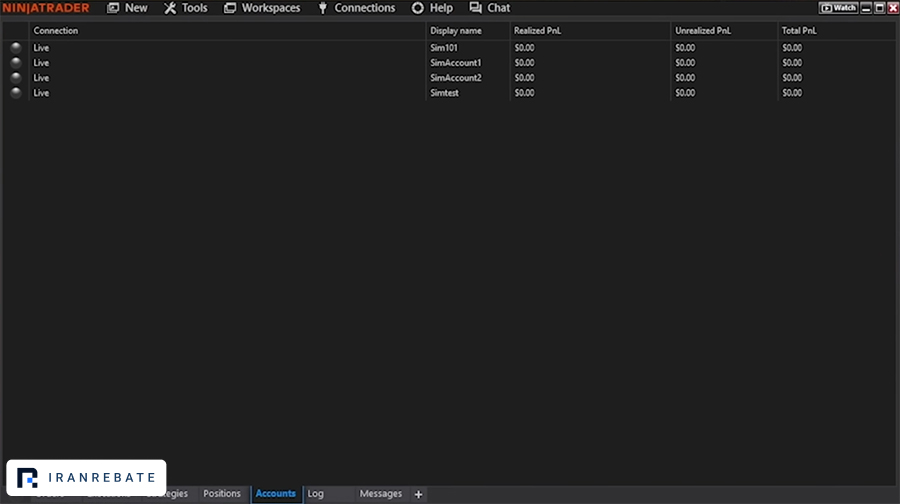
نحوه نمایش نمودار در نینجا تریدر
در این پلتفرم برای دسترسی به بخش نمودارها باید در بالای صفحه بر روی تب «New» کلیک کنید تا فهرستی از امکانات پلتفرم به نمایش درآید.
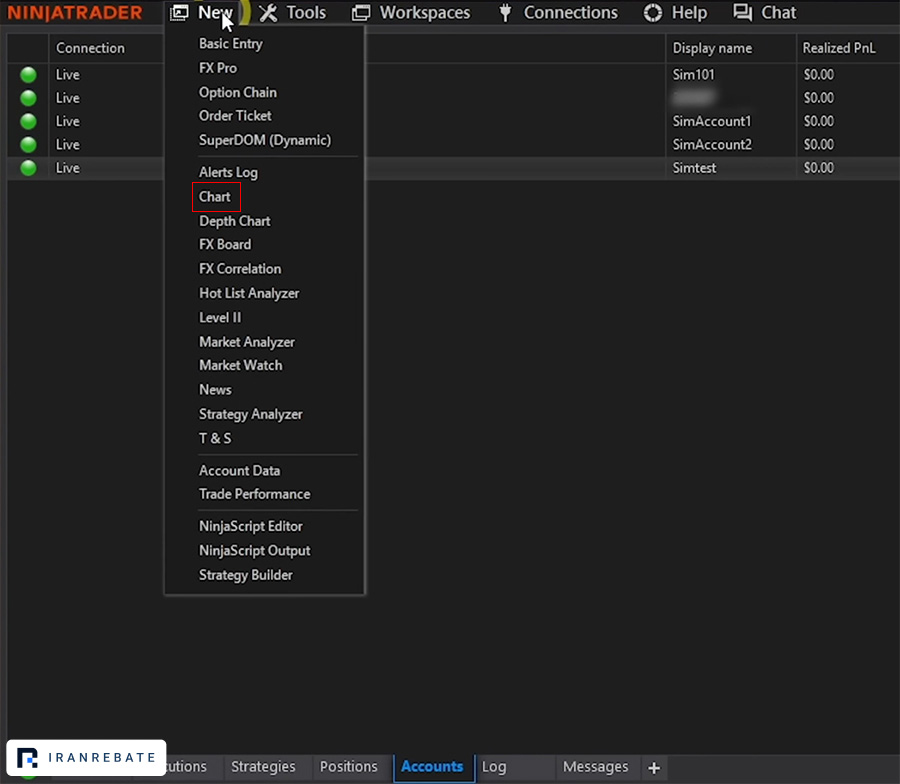
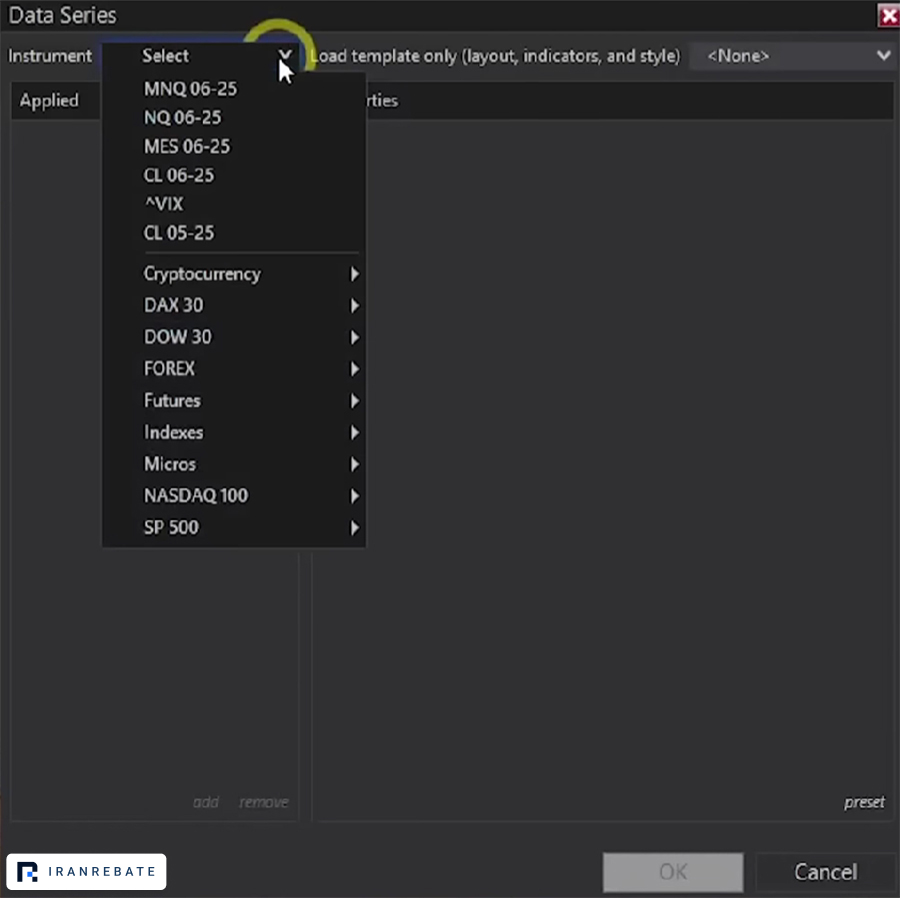
در این فهرست گزینه نمودارها (charts) را انتخاب کنید تا به پنجره انتخاب نماد معاملاتی «Instruments» هدایت شوید. پس از انتخاب نماد و اعمال تغییرات مورد نظر بر ظاهر و ویژگیهای چارت قیمتی، گزینه «ok» را انتخاب کنید.
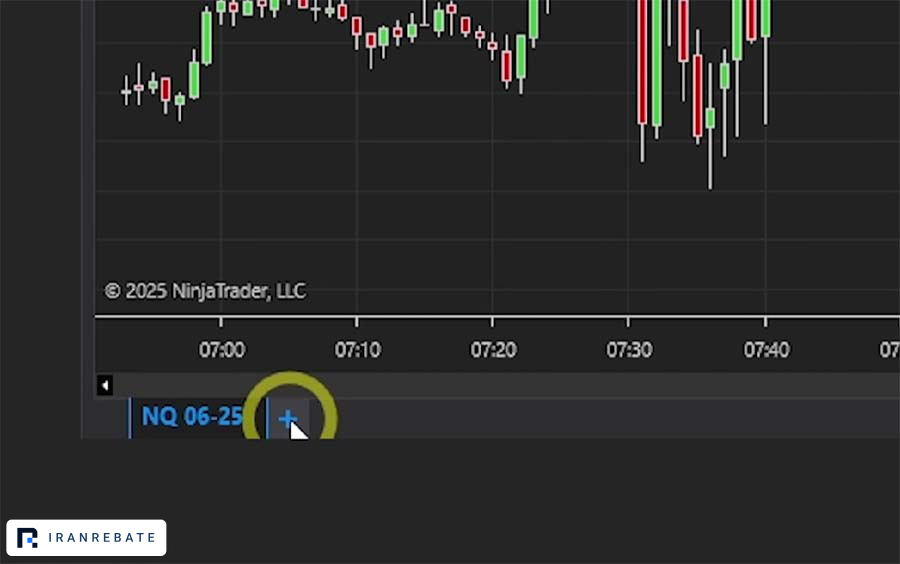
در فضای نمودار نماد مورد نظر، تریدرها میتوانند با کلیک راست بر روی چارت به امکانات و اندیکاتورهای مختلف نیز دسترسی پیدا کنند. همچنین با کلیک بر روی علامت به علاوه پایین پنجره نمودارها، میتوان به تعداد دلخواه نمودار نمادهای مختلف را اضافه کرد و به صورت همزمان به هر یک دسترسی داشت.
انجام معامله در نینجا تریدر
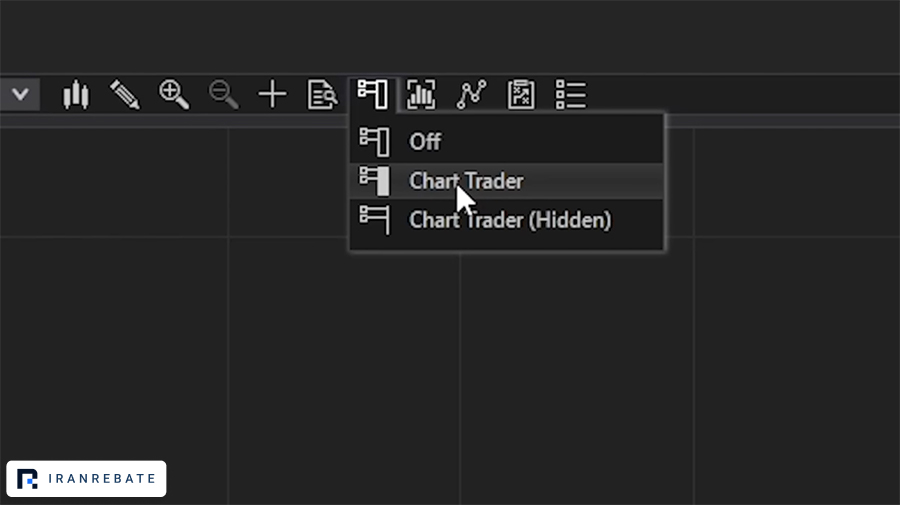
حال پس از تحلیل نمودار به منظور ایجاد پوزیشن جدید به بخش تنظیمات نمودار رفته و گزینه «chart trader» را برگزینید.
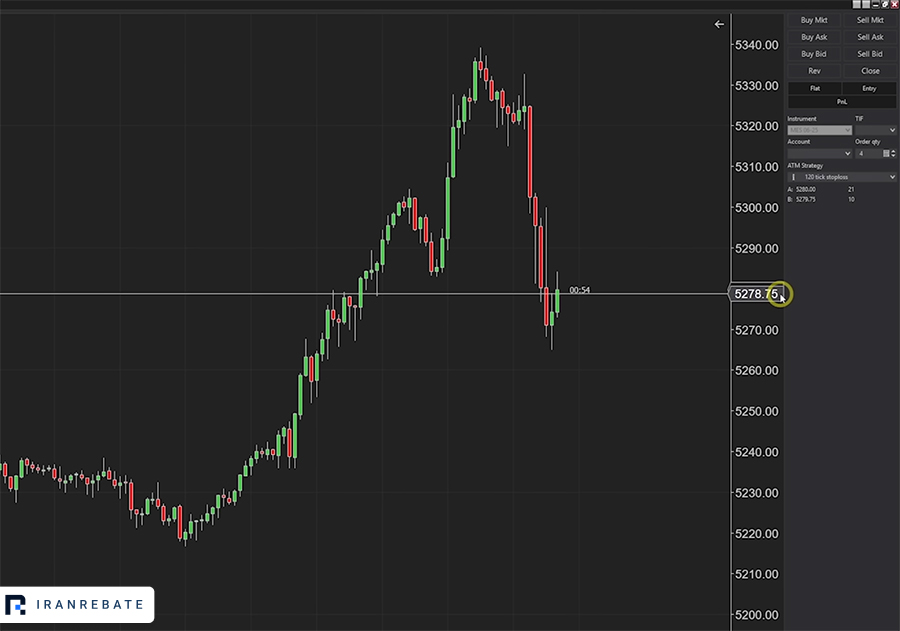
در ادامه، گزینههای خرید (buy) و فروش (sell) به صورت پنلی جداگانه در سمت راست پلتفرم ظاهر خواهد شد. به این صورت تریدرها میتوانند از طریق تب سفارشها (orders) و پوزیشنها (positions) وضعیت معاملات خود را مدیریت و پیگیری کنند.
جمع بندی
در این مقاله با بررسی ویژگی های مختلف این پلتفرم سعی کردیم به پاسخ سوال « نینجا تریدر چیست» دست پیدا کنیم. در انتها دریافتیم که نینجا تریدر با بیش از 2 دهه سابقه فعالیت، به عنوان یک پلتفرم حرفهای برای معاملات فیوچرز شناخته میشود. امکان شخصی سازی بالا، نمودارهای پیشرفته، دسترسی به عمق بازار و … از مهمترین امکانات این پلتفرم به شمار میروند.


 لایت فایننس
 وینگو
وینگو ارانته
 آمارکتس
 آلپاری
 اف ایکس پرو
 دبلیو ام مارکتس
 وی تی مارکتس
 ونتیج
ونتیج
 رمزینکس
 تبدیل
تبدیل
 نوبیتکس
 والکس
والکس
 بیت پین
 ال بانک
 توبیت
توبیت
 آبان تتر
 بیت 24
 تترلند
 بانک سامان
 آتیه
آتیه
 بانک سپه
 بانک ملی
 اردیبهشت ایرانیان
 حافظ
حافظ
 مبین سرمایه
 بانک ملت
 کاریزما
 آگاه
آگاه
 سرمایه گذار برتر
 نکست جن فاندینگ
 مونتا فاندد
 پراپکو
 مای پراپ
 رابین سود
 زورا اف ایکس
 فنفیکس
 دیوابون
 اف تی ام او
 فاندد نکست
 پراپیفیکیشن
 نقره سی
 وال گلد
 زرافرا
 گلدبان
 طلاپ
طلاپ
 دیجی زرگر
 زرپی
زرپی
 میلی گلد
 ملی گلد
 گلدیکا


 ماشین حساب بیتکوین
 ماشین حساب اتریوم
 ماشین حساب سولانا
 ماشین حساب کاردانو
 ماشین حساب بایننس کوین
 ماشین حساب تون
 ماشین حساب نات کوین
 ماشین حساب دوج کوین
 ماشین حساب شیبا
 ماشین حساب تتر








 هنوز کسی نظری نداده!
شما میتوانید اولین نفری باشید که نظری در این مقاله ثبت میکند.
اولین نفر باشید که نظر میدهید
هنوز کسی نظری نداده!
شما میتوانید اولین نفری باشید که نظری در این مقاله ثبت میکند.
اولین نفر باشید که نظر میدهید

